ページTOP


ラベル VR の投稿を表示しています。 すべての投稿を表示

スマホ用VRのコントローラーに最適『Bluetoothリモコン』

先月レビューした「安いのにかなり使えるVRゴーグル(ヘッドフォン付き)『Leelbox』」にちょろっと出てきたBluetoothリモコン。

あきばおーで1,200円で購入。

商品パッケージ表
商品パッケージ表


iOS、アンドロイド、PC対応。

商品パッケージ裏面
商品パッケージ裏面


中国製です。

名はない
名はない


シンプルにコントローラーのみ。
説明書は中国語ですが、アマゾンで販売しているのは日本語マニュアル付きです。

裏面にバーコード


裏面にバーコード。
読み込むとゲームダウンロードページに行きます。
中国サイトなのでゲームをダウンロードするのは怖い・・・

Bluetoothリモコン


サイズは縦73mm×横31mm×幅13mmと、とてもコンパクト。
作りは少し安っぽいです。通信はBluetooth 3.0 compiant。

充電用のmicroUSB端子


底面に充電用のmicroUSB端子。
充電最大使用時間は約40時間と長いです。

電源ボタンを押して起動


電源ボタンを押して起動。

スマホでBluetoothペアリング


スマホでBluetoothペアリングします。
作動距離は2m-10m。

VRゲームだけではなく、通常のアプリの操作や音楽プレイヤーの操作も可能です。

使ってみて


VRアプリによってはコントロールが効かないものもありますが、通常のスタート、戻る(キャンセル)などはだいたい出来るので、VRアプリで遊ぶにはちょうど良いコントローラーです。

小さいのにグリップ感は中々良く、横持ち操作は行いやすい。
何より小さくて持ち運びに便利なのが良いですね。小さすぎてなくしやすそうですが・・・

値段もアマゾンでは千円ちょいで評判も良いのでお勧めです!


安いのにかなり使えるVRゴーグル(ヘッドフォン付き)『Leelbox』

すでにOculus Riftを持っているのに、Amazonセールの時に衝動買いしたスマホ用のVRゴーグル『Leelbox』。

Leelbox商品パッケージ
商品パッケージ


パッケージの写真はOculus Riftのパクリw

オープン


ビニール袋に梱包されています。

Leelbox内容物
内容物


内容物は説明書、レンズ拭き、VRゴーグル本体

VRゴーグル(ヘッドフォン付き)『Leelbox』


2千円前後の商品とは思えないくらいのクオリティ!
ヘッドバンドは調整可能です。

イヤークッション
イヤークッション


イヤークッションもしっかりとしていて中々良いです。
ヘッドフォンは前後に動いて調整できます。

本体サイズは215mm×195mm×120mm
本体重量は410gと軽量。

レンズには保護シール


レンズには保護シールが付いているので剥がします。
レンズは球面樹脂。

頭に接触するクッションと目の周りのクッション


頭に接触するクッションも、目の周りのクッションもフカフカ。

瞳孔/焦点調整ダイヤル
瞳孔/焦点調整ダイヤル


上面に付いているダイヤルは瞳孔距離を調整するダイヤル。
側面に付いているダイヤルは焦点距離を調整するダイヤル。

メガネが不要で 近視度数「-8.0」遠視度数「+4.0」まで調整できるのが良い。
Oculus Riftには付いていないのに・・・

放熱設計のケースにスマホを乗せる


上面に付いているボタンを押して開いて、放熱設計のケースにスマホを乗せます。

ヘッドホン端子
ヘッドホン端子


ヘッドホン端子を本体から外して、スマホと接続します。
イヤホン端子のないiphone7には使えませんので注意。

音量調整ダイヤル


音量の調整は底面のダイヤルで行います。(右側)
ダイヤルの真ん中は受話ボタン、一時停止/再生ボタンにもなっています。

写真左側のボタンは『OK』ボタン。
スマホによっては反応しない場合もあります。

マニュアル
マニュアル


マニュアルは英語だけど特に困ることはなし。

MMD VR1


試しにミクのVRアプリ『MMD VR1』を起動。
リモコンはあきばおーで買ったBluetoothリモコン


使ってみて


2千円前後の商品とは思えない素晴らしい商品です。
スマホの性能もどんどん上がっているので、アプリが充実すればこれでも十分と言う方はかなり多いと思います。

最初のOculus Riftなんて全て揃えるのに30万円近くかかりましたからね。しかもほとんど使ってないし・・・

Leelbox』お勧めです!


Oculusからの無料トライアル「Unity Pro」をインストールしてみた

オキュラスからこんなメールが来ました。

Oculusからの無料トライアル「Unity Pro」


何でも「Unity Pro」なるものが無料トライアルでゲットできる的な。

「いえ~い!」
またゲームかな?

またと言うのも、以前書いた「Oculus Rift製品版付属ゲーム「EVE: Valkyrie」ダウンロード&設定方法」みたく中々凄いゲームをプレゼントしてくれるので楽しみ♪

メールに書かれている「here」を押します。

セッションが切れてます


「here」を押しても「セッションが切れてますよ」のメッセージが。

これは私がオキュラスを購入する際にゲストで購入していて
後から作ったアカウントに行ってしまった為、このようなメッセージが出ます。

その際は一度ログアウトして「オーダーヒストリーページ」に行って「Ordered as a Guest?」にオーダーNoeメールアドレスを入れると、注文内容とコードが書かれているページに入れます。

Unityのコード
Unityのコード


「スペシャルオファー」に書かれている「Unity Pro」のコードを確認してメモ帳にでもコピーしておいてください。後に使います。

メールに書かれている「download instructions.」を押します。

Unityダウンロードページ
Unityダウンロードページ


近未来的なSFゲームかな?
ワクワク

Download Installer」と書かれている緑色のボタンを押します。

ダウンロード中


ダウンロードバーはずっと動いていますけどすでにダウンロードは終わっているので、ダウンロードしたファイルを起動します。

UnityDownloadAssistant-5.4.0f3.exe


UnityDownloadAssistant-5.4.0f3.exe」を起動

Unity 5.4.0f3 Download Assistant


Next

Unity 5.4.0f3 Download Assistant


I accept the terms~」にチェックを入れ「Next

Unity 5.4.0f3 Download Assistant


自分のPCのbit数に合わせてチェックを入れ「Next

Unity 5.4.0f3 Download Assistant


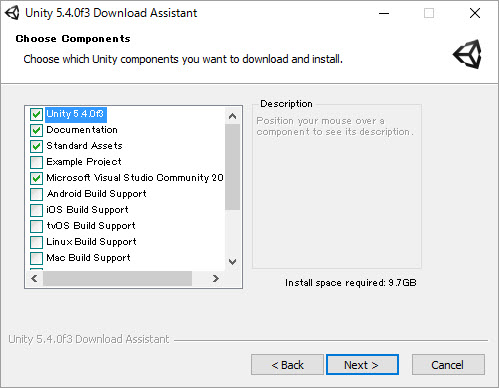
任意でチェック、わからなければそのままの状態で「Next

Unity 5.4.0f3 Download Assistant


インストール先フォルダを選択。
私はCドライブに入れたくなかったので新たにフォルダを作ってインストール。フォルダは英数字でないとダメです。

Unity 5.4.0f3 Download Assistant


I accept the terms~」にチェックを入れ「Next

Unity 5.4.0f3 Download Assistant


インストールが始まります。

Visual Studioのインストール


Visual Studioのインストール

Visual Studioのインストール


インストールは終わるまで10分くらいかかりました。

「Launch Unity」にチェックを入れ「Finish」


Launch Unity」にチェックを入れ「Finish

Windowsセキュリティが出た時は「アクセスを許可する」


Windowsセキュリティが出た時は「アクセスを許可する」

Unityのサインイン画面


Unityのサインイン画面が出るので「create one」を押して新規IDを作成

UnityのIS作成


画像の通り必須項目を記入。
不備があると赤く警告がでます。
上記の場合はイメージ選択が間違えていると出たのでやり直し。
アイコンの選択は記入者がロボットではない確認です。

 パスワードは8文字以上、大文字小文字を含め、数字も入れる


パスワードは8文字以上、大文字小文字を含め、数字も入れないと警告が出ます。

eメールを確認


全て記入が終わるとeメールを確認しろとのメッセージ。


記入したメールを確認すると上記のようなメールが届いています。
Link to confirm email」を15日以内にクリック。

IDが作れました


これでIDが作れました。

作成したIDを記入


先ほどのサインイン画面へ行き、作成したIDを記入。

「Unity Proのコード」を記入


最初に確認してコピーしておいた「Unity Proのコード」を記入

アンケートに答えて・・・


アンケートに答えて・・・(スキップできます)

長い・・・長いよ・・・ここら変でなんか変だなと違和感。

これ本当にゲーム??

Unityインストール終了


全部記入終わり「Start Using Unity」をクリック


New project」をクリック

もうこの変でゲームではないとさすがに気づきますねw


じゃーん!!

「Unity」とは2D/3Dのゲームを作るソフトでした!

Unityリンク
https://unity3d.com/jp/unity

ちょっ!ゲームだと思っていただけにがっかり感が半端ない。時間かけてここまで来たのに・・・(泣)

まぁ、でもPro版だと月額125ドルもかかります。
これは無料トライアル版だけどいつまで使えるのかな?

とてもゲームなんて作れる気がしないけど
せっかくインストールしたので少し触ってみようかな。

ゲームだと思ってインストールしたらゲーム制作ソフトでした^^;

ページTOP