ページTOP


ラベル ガジェットレビュー の投稿を表示しています。 すべての投稿を表示

音飛びが酷かったPZX Bluetoothイヤホン(V4.2)レビュー

今流行りのBluetoothイヤホンを貰ったのでレビューします。

手に入れたのはこちら。

PZX Bluetooth イヤホン
PZX Bluetooth イヤホン


カラーはホワイト。

PZX Bluetoothイヤホン付属品
付属品


本製品と変えのイヤーピースと充電用のケーブル。
ボックスの重量は35gととても軽い。
イヤホンも5.3gと軽くて付けていても重さは感じません。

充電用のボックス


イヤホンは充電用のボックスに入れるとマグネットでくっつき充電してくれます。
容量は350mAhで4回分の充電を行ってくれます。
充電時間は1.5時間と少し長め。一回の充電で3~4時間の音楽再生ができます。

充電用ボックス背面


背面にはバッテリー残量表示ランプとボックスへの充電用端子。
ボックスへの充電時間は約3時間。

説明書
説明書


説明書は日本語で書かれている物が1枚。
特にペアリング等、使い方で難しいところはありませんでした。

マイク付きで片耳でも使えるので、携帯電話の通話にも使用できます。

ファンクションボタンを押すと「再生」「停止」「電話を受ける」「切る」ができるのでスマホで操作する必要がありません。

使用しての感想

設定、操作、音質、全て問題なし。
この安い値段でこれなら十分すぎるほどの商品。だが・・・

音切れが酷い!!

これ一番Bluetoothイヤホンとしてはあってはいけない不具合。致命的でしょ!
ポケットに入れても鞄に入れても音切れで聞けたものではない。

手に持つか、胸ポケットの距離でやっとまともに聞こえる。

有効距離7~10mって書いてあるけど絶対嘘。
だから安いんでしょうね・・・

普段から胸ポケットある服着てる方』にはコスパ良いしお勧めです!(笑)

ボックスがモバイルバッテリーにもなり、無線タッチ型に進化した製品がこちら↓。
少しは音切れも解消してるのかな?


安いのにかなり使えるVRゴーグル(ヘッドフォン付き)『Leelbox』

すでにOculus Riftを持っているのに、Amazonセールの時に衝動買いしたスマホ用のVRゴーグル『Leelbox』。

Leelbox商品パッケージ
商品パッケージ


パッケージの写真はOculus Riftのパクリw

オープン


ビニール袋に梱包されています。

Leelbox内容物
内容物


内容物は説明書、レンズ拭き、VRゴーグル本体

VRゴーグル(ヘッドフォン付き)『Leelbox』


2千円前後の商品とは思えないくらいのクオリティ!
ヘッドバンドは調整可能です。

イヤークッション
イヤークッション


イヤークッションもしっかりとしていて中々良いです。
ヘッドフォンは前後に動いて調整できます。

本体サイズは215mm×195mm×120mm
本体重量は410gと軽量。

レンズには保護シール


レンズには保護シールが付いているので剥がします。
レンズは球面樹脂。

頭に接触するクッションと目の周りのクッション


頭に接触するクッションも、目の周りのクッションもフカフカ。

瞳孔/焦点調整ダイヤル
瞳孔/焦点調整ダイヤル


上面に付いているダイヤルは瞳孔距離を調整するダイヤル。
側面に付いているダイヤルは焦点距離を調整するダイヤル。

メガネが不要で 近視度数「-8.0」遠視度数「+4.0」まで調整できるのが良い。
Oculus Riftには付いていないのに・・・

放熱設計のケースにスマホを乗せる


上面に付いているボタンを押して開いて、放熱設計のケースにスマホを乗せます。

ヘッドホン端子
ヘッドホン端子


ヘッドホン端子を本体から外して、スマホと接続します。
イヤホン端子のないiphone7には使えませんので注意。

音量調整ダイヤル


音量の調整は底面のダイヤルで行います。(右側)
ダイヤルの真ん中は受話ボタン、一時停止/再生ボタンにもなっています。

写真左側のボタンは『OK』ボタン。
スマホによっては反応しない場合もあります。

マニュアル
マニュアル


マニュアルは英語だけど特に困ることはなし。

MMD VR1


試しにミクのVRアプリ『MMD VR1』を起動。
リモコンはあきばおーで買ったBluetoothリモコン


使ってみて


2千円前後の商品とは思えない素晴らしい商品です。
スマホの性能もどんどん上がっているので、アプリが充実すればこれでも十分と言う方はかなり多いと思います。

最初のOculus Riftなんて全て揃えるのに30万円近くかかりましたからね。しかもほとんど使ってないし・・・

Leelbox』お勧めです!


初音ミク10周年記念の360°全天球カメラが最高にすばらしかったレビュー

届きました!!初音ミク10周年記念の360°全天球カメラ『RICOH THETA SC』とのミクコラボ商品。

RICOH THETA SC  Type HATSUNE MIKUより引用
RICOH THETA SC Type HATSUNE MIKU


全天球カメラは以前から欲しいなと思っていたので、ナイスタイミングで買えました。本当はマジカルミライ2017のイベントに行って現地で買いたかったのですが・・・行けなかったのでネットで予約注文しました!

さて、簡単にですがレビューをしてまいります。

かなり大きな段ボール


かなり大きな段ボールで届きました。
THETA SCってこんなに大きかったっけ??

RICOH THETA SC Type HATSUNE MIKU商品パッケージ


じゃーん!!
「おお!!」この時点で買ってよかったと思えるプレミア感。

RICOH THETA SC Type HATSUNE MIKU


半透明なケースを取ると、藤ちょこさん描き下ろしイラストの素敵なミクさん。結構な高級感のある化粧箱(パッケージ)でレア感が半端ない。

開封~
開封~


初音ミクスペシャルカラーの専用ケースと、THETA SC本体。

同梱品


専用ケースの下には、シリアルナンバーが入ったドッグタグ型キーホルダーが入ってました。

THETA SC mikuの中身


THETA SCの中身


  • THETA SC本体
  • USBケーブル
  • ソフトケース
  • クイックスタートガイド


本体カラーはもちろんミクカラーでとても綺麗です。10周年ロゴの刻印と初音ミクが印刷されている品はまさにミクモデル。原点であるミクのイラストがまた良いですね。

イラストは「インモールド成形」という特殊な製法で、曲面に沿って印刷されているとのこと。元の商品は『THETA SC』です。

本体カラー


サイズは幅45.2 mm× 高さ130.6 mm× 奥行き22.9 mm。
重さは約102gととても軽い!

側面にも「初音ミク」のロゴ


側面にも「初音ミク」のロゴが書かれていてカッコいいです。
右から電源ボタン(ランプ)、無線ボタン、撮影モード切替ボタン。

内蔵メモリーが8GBなのが残念なところ。せめて32GBか、別途メモリーカードが入れられるようにしてほしかった。スマホに転送して本体のデータは消して使わないとですね。

Type HATSUNE MIKU底面


底面には三脚用のネジ穴と充電用のUSB端子。

ABITAX特別ケース


今回の目玉!ABITAX特別ケースです。職人さんによる特別な技法で作られたケースで、THETA SCのレンズを傷つけることなくやさしく包み込みます。

詳しくは公式サイトで、いかに凄いケースか説明が書かれているのでぜひご覧ください。

>>ABITAX特別ケース

付属クリップは2種類


付属クリップは2種類ありますが、ベルトに引っかけるタイプのクリップは外しづらかったので、最初に付いているタイプの物が使いやすいです。

ABITAX特別ケースにTHETA SCを入れてみた。


THETA SCを入れてみました。本当にジャストフィットなピッタリのサイズで、しっかりと包み込んでくれます。

シリアルナンバーが入ったドッグタグ型キーホルダー


ドッグタグとミクのアクリルプレートが凄く良い感じです。ケースにもピッタリ合います。シリアルナンバーが入ったドッグタグ型キーホルダーのNoは2064でした。限定品で3,939台しかないので、ちょうど半分くらいの注文だったみたいですね。

予約注文初日から半日経ったくらいで申し込みして2064番ということは、もう売り切れでしょうね・・・と、思ったらまだ販売されていました。(17年9月26日現在
10/31まで受注受付なので欲しい方はお早めに。

>>RICOH THETA SC  Type HATSUNE MIKU

THETA SC専用のソフトケース


元々付いているTHETA SC専用のソフトケースもありますが、まぁ使うことはなさそうです。予備ですね。

充電用のUSBケーブル


充電用のUSBケーブルは通常のMicro USB2.0です。他の物でも代用可能です。
電池寿命は約260枚と、1日だけなら十分かな。心配ならモバイルバッテリーでも充電できるので、1個持っていると良いです。

底面の端子に挿すだけ


USBケーブルは底面の端子に挿すだけ。充電が終わるとランプが消えます。

電源を入れると光るピンク


電源を入れると光るピンクは、この機種だけのオリジナル色です。
こんなところにまでミクカラーを意識して作るなんて、こだわりが素晴らしい。

RICOH THETA SC  Type HATSUNE MIKUの撮影方法


THETA Sアプリ


>>iOS / Androidの『THETA S』アプリをインストールします。

Wi-Fiでスマホと繋ぎます


本体のWi-Fiスイッチを押して、スマホと繋ぎます。
THETAの文字とミクの3939と書かれているので分かりやすいですね。

Wi-Fiのパスワードは


Wi-Fiのパスワードは『39』+本体底面に書かれている数字を入れます。
パスワードはアプリから変更可能です。

より詳しく操作方法を知りたい方はこちらの『RICOH THETA SC使用説明書』をご覧ください。THETA Sのアプリについては、既に沢山のサイトでレビューされていますので省略させて頂きます。

 Type HATSUNE MIKUで撮影した写真を編集するアプリ


次にRICOH THETA SC  Type HATSUNE MIKUで撮影した写真を編集するアプリを入れます。このアプリは本製品で撮影した写真しか編集できないので、たった3,939台の為だけに作られたアプリです。レア感上がりますね!

RICOH THETA Type HATSUNE MIKU


>>iOS / AndroidRICOH THETA Type HATSUNE MIKU

撮った写真に、様々なポーズや表情をしたミクを入れることができます。
詳しい説明は公式サイトをご覧ください。ミクの入ったサンプル写真が見れます。

また機会がありましたら、ミクの入った写真をアップしてみようと思います。

総評


通常のRICOH THETA SCより1万円くらい高かったですが、それ以上の価値のある満足な商品、仕上がりでした。持ち運びも楽ですし、これからはイベント時は必ず持っていくカメラになりそうです。

10/31まで受注受付なので、まだ買えます。お勧めです!

>>RICOH THETA SC  Type HATSUNE MIKU

LINEのAI「Clova」搭載スマートスピーカー『WAVE』レビュー

WAVE配送


配送が遅れていましたが、先行販売されていた話題の商品『WAVE』が届きました。

お詫び文
お詫び文


今秋に15,000円で発売される製品が、10,000円でなおかつ「LINE MUSIC」5,760円分の6ヶ月間チケットが付いているので実質6千円くらい。これは買うしかないでしょう!(※現在は販売終了

LINE MUSIC6ヶ月間セット
LINE MUSIC6ヶ月間セット


商品パッケージ
商品パッケージ


シンプルでおしゃれなパッケージ。アップルっぽい。

上面
上面


開封~
開封~


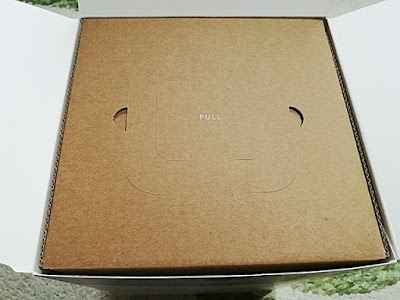
取っ手を上げて
取っ手を上げて


引っ張って出す


引っ張って中の箱を出します。

切れ目をビリビリ


切れ目をピリピリと・・・

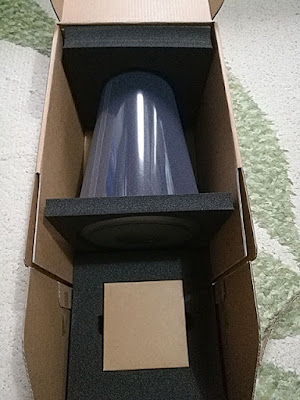
オープン!
オープン!


この瞬間はいつもわくわくしますね。底面には付属品。

WAVE本体
WAVE本体


商品サイズは約:幅86.25mm×高さ139.84mm×奥行201.05mm
机に気軽におけるサイズです。

重量は998gで片手で軽々持てる重さ。

各ボタン


上からマイクON/OFFボタン、電源ボタン、充電端子とシンプル。

各ボタン


上面には再生/一時停止/音量+-/ショートカットキー
軽く触れるだけで反応するのでとても使いやすいボタンです。
内側の丸い点々部分はスピーカーではなく、ライトです。部分的に光るので分かりやすい。

底面
底面


外側の半透明なプラスチック部分は様々な色に発行します。

付属品
付属品


アダプターとUSBケーブルとマニュアル。

マニュアル
マニュアル


説明書は見なくてもわかるくらい簡単。

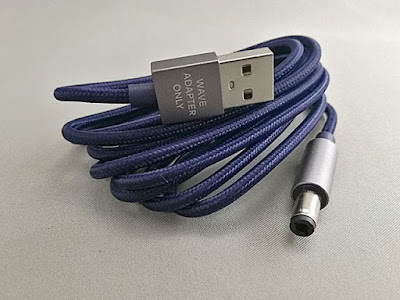
専用USBケーブル
専用USBケーブル


専用アダプター
専用アダプター


今回とても残念なのが専用アダプターケーブルと言うこと。
このアダプターではないと充電できません。

変えが利かない分、壊れたり紛失したら買いなおしです。

出力2.1A


入力:AC100-240V 50-60Hz 1.0
出力:DC12.0V/2.1A or 5.0V/2.0A

バッテリーは5000mAh /3.8Vなのでモバイルバッテリーでも充電できそうですが、モバイルバッテリーも使えないため、これではBluetoothスピーカーとして屋外での利用も躊躇されます。まぁ、元々据え置きの用途で作っているとは思いますが。

USB充電製品の多いこの時代、どんどんアダプターが増えて行くのでこれ以上増やしたくないです。商品はとても良いのにこの部分は本当に残念。

セットアップ

WAVEの電源を入れて、スマホに『LINE Clova』のアプリを入れます。
iPhoneAndroidどちらにも対応しています。

画像はAndroidです。

LINE Clova


アプリをインストール
アプリをインストール


LINE Clova画面


インストールしたらアプリを開き、LINEにログインして繋ぎます。

認証画面


認証画面で「同意する」を押し、

利用規約


利用規約で「同意する」を押し、

機能アクセス設定


機能アクセス設定を始めます。

全て同意


全て同意しないとアプリを使えません。

「発信および発着信の管理」の許可


「発信および発着信の管理」の許可

「位置情報へのアクセス」を許可


「位置情報へのアクセス」を許可

WAVEが見つかりません


「WAVEが見つかりません」と出ますが、WAVEの電源を入れておけば数秒で見つかります。

「WAVEと接続」


「WAVEと接続」を押し、

Bluetoothペアリング


Bluetoothペアリングをします。
アクセス許可にチェックを入れ「ペア設定をする」を押します。

ネットワーク設定


WAVEに繋がったら次はネットワーク設定です。

ネットワーク設定


自動的に周囲のWi-Fiネットワークを拾います。
ネットワーク名をタップし、

ネットワーク名を選択


自宅で使用しているネットワーク名を選択し、

パスワードを入れて接続


パスワードを入れて接続します。

WAVEが利用できる


これでWAVEが利用できるようになります。

位置情報が合っていたらOK


位置情報が合っていたらOKを押します。

使用方法


使用方法がいくつか流れます。
iOSのSiriと一緒ですね。

使用方法


マイクロフォンは4つも搭載されていて、ノイズキャンセリング技術の音声認識で5メートル離れていても大丈夫な精度です。

準備OK


これで準備OK!

WAVEのアップデート


WAVEのアップデート


アダプターケーブルを差し込むと底面が発光。
電源ボタンを3秒長押しし、電源をオンにします。

音声が流れ、自動でアップデートが開始されます。

LINE MUSIC6ヶ月間使用方法


ラインミュージックアプリ


まずはラインミュージックアプリをインストールします。

アプリ>> iPhoneAndroid

ログイン


インストールしたらログインします。
同スマホにLINEがインストールされていたらログインボタンを押せば認識されます。

利用規約に同意


利用規約に同意し、

認証に同意


認証に同意します。

準備OK


これで準備OK!

LINEから送られてきたクーポンコード


LINEから送られてきたクーポンコードをメモします。
「お手続き用ページを表示」を押します。

「アプリを開く」を押す


LINE MUSICのページの「アプリを開く」を押し、

クーポンコードを入れます


先ほどメモしたクーポンコードを入れます。

6か月間聞き放題


これで6か月間聞き放題になりました!

チケット管理


チケット管理で確認。ちゃんと反映されています。

実は最初、この「LINE MUSIC6ヶ月間使用方法」が分からず、通常のショップからプランを申し込みそうになりました。同じ方もいるのでは?
LINEさんにはもう少し分かりやすく説明してほしかったですね。

WAVE 発光


現在WAVEで音楽を聴いていますが思っていた以上に良い音!低音が効いていて心地いいです。それもそのはず、低音用の2.5" 20W Wooferと高音用の5W Tweeterを搭載しています。

流れている曲名が知りたかったら「クローバー この曲名は?」と聞けば教えてくれます。

その他にも「音量上げて」や「ストップ」も通用しました。
会話はまだ難しいですが、アップデートによりどんどん進化して行くでしょうね。楽しみです!

アラームも設定できるし、ほのかな光が寝室に最適なスピーカーです。

~おまけ~


ランプ設定


ランプ設定は『LINE Clova』のアプリを開き、ランプをオンにするだけ。

ショートカットキー


ショートカットキー


ショートカットキーは1番だけ設定されています。

先行体験版は機能が制限されているので、正式版の発売のアップデートまではアニソンを聞きまくります!正直、月額960円は高いので、半年後はAmazon musicをBluetoothで聞くと思います!笑

>>公式サイト『LINE Clova

>>LINE Clovaストア

ページTOP