ページTOP


ラベル simフリー の投稿を表示しています。 すべての投稿を表示

『Pocket WiFi GP02』をBIGLOBE simで使ってみた

掃除をしていたら出てきた『Pocket WiFi GP02
使用していたのは2012年頃。懐かしい・・・

Pocket WiFi GP02
Pocket WiFi GP02


使えないかな?と思い色々と調べてみるとなんとこれsimフリー機だった!!
今では珍しくもないですが当時の物としては珍しいのでは?

裏面
裏面


シール剥がしてなかった・・・w
サイズも手ごろで丸みがあって可愛い。毎日外で使っていました。
HUAWEI製だったんですね。当時は何も気にせず使っていました。

電池パックとsimカード、マイクロSDカードを入れるスロット


蓋を外すと電池パックとsimカード、マイクロSDカードを入れるスロット。
電池パックは入れっぱなしでしたが電池漏れもなく起動も問題なし。

万が一電池切れでも互換バッテリーが売っています。


>>Pocket WiFi GP02互換バッテリー3.7V 2200mAh

simアダプターを使用


simサイズが違うのでsimアダプターを使用。
秋葉原で200円!

Nano-simアダプター表面
Nano-simアダプター


Nano-simアダプター裏面


>>Ciscle Nano SIM MicroSIM 変換アダプター 4枚セット

simを挿入


simを挿入。

起動


起動!

繋がりません


はい、もちろんこれだけでは繋がりません。

PCとGP02本体をUSBで繋ぐと自動でソフトがインストールされるので設定をします。
詳しくはこちら。

>>「BIGLOBE高速モバイルEM」(モバイルルータ GP02)接続の設定方法

ドライバも最新のもの


ドライバも最新のものにしておきます。
>>Pocket WiFi GP02 ドライバダウンロード

LTE・3G用のAPN設定方法はこちら。
>>「BIGLOBE LTE・3G」接続設定方法

設定時間は10分もかからず終了。
速度を測ってみます。

速度


う、う~ん・・・何度試してもこのくらい。

時間帯や場所にもよると思いますが、同じsimを使ってもスマホからのテザリングの方が圧倒的に早いのはなんで??

それは3Gだから!!

まぁBIGLOBE simが遅いってのもあるけど今度データ専用にフリーテルでも契約してみようと思います。フリーテルなら使った分だけプランでデータ専用が1GB299円から使えるので最高!!


以上!
古いPocket WiFiをお持ちの方は他のメーカーでもできる可能性有るのでお試しあれ。


>>Huawei Pocket WiFi GP02 ブラック

「HUAWEI P9」に「BIGLOBE SIM」を指してみた│人柱

2016年7月31日に書いたブログ「カメラが最高に良い「HUAWEI P9」を購入│レビュー」の「HUAWEI P9

ブログにも書いた通り、使っているSIMがSIMのサイズ違い、対応機種ではなかったのですが、「HUAWEI P9 lite」には対応しているので大丈夫かな?と思い人柱になることに。

対応機種は「HUAWEI P9 lite」のみ


「BIGLOBE LTE・3G」動作確認済み端末一覧では対応機種は「HUAWEI P9 lite」のみ。

SIMのサイズの変更は「SIMカード種別変更」から変更。
microSIMからnanoSIMへ。

microSIMからnanoSIMへ変更


申し込み後、3日で届きました。その間は電話、BIGLOBE LTE・3Gサービスが利用できなくなります。

ゆうパックで到着
ゆうパックで到着


書類が沢山
書類が沢山


nanoSIM
nanoSIM


一番小さなサイズのnanoSIM

「HUAWEI P9」に挿します


「HUAWEI P9」に挿します。

APNが立ち上がり最初から「BIGLOBE LTE・3G」にチェックが入ってます


スマホを起動するとAPNが立ち上がり最初から「BIGLOBE LTE・3G」にチェックが入ってます。

これだけです。
特に設定する事はありませんでした。

拍子抜けです。
電話も通常通り使えます。

万が一上記の表示が出なければホーム画面から
「設定」→「その他」→「モバイルネットワーク」→「アクセスポイント名」→「IGLOBE LTE・3G」を選択でOK。

「BIGLOBE SIM」で「HUAWEI P9」が使えることが分かって安心しました。

回線のスピードチェック。

回線のスピードチェック


スピードは「3.8Mbps」
まぁ格安SIMなのでこんなものでしょう。

以上!


Xperia SO-04E(ミクペリア)でテザリングエラー&解決するまでの道のり

Xperia SO-04E(ミクペリア)でテザリングがしたくても、いつもテザリングエラーが出るので調べてみました。

Xperia SO-04E(ミクペリア)テザリングエラー


ググって出てきたサイトで行ったのですが、これまた簡単に書いてあるようでもの凄く時間と手間がかかったので一連の流れを記録。

1. USBデバッグをオンにする、USB接続モードをMTPに設定する

設定方法はこちらのサイトが分かりやすいです。
>>Xperia/Galaxy/Optimusの非root MVNOテザリング有効化ツール

2. JavaのJDKをインストール

3. 「Android Studio」をインストールする

2、3のインストール方法はこちらのサイトが分かりやすいです。
>>Android StudioをWindowsにインストールする3つの手順

4. 「Android SDK Manager」を起動して「Google USB Driver」インストールする

インストール方法はこちらのサイトが分かりやすいです。
>>ADBドライバのインストールとUSBデバッグのセットアップ


5. PCにスマホXperia SO-04EをUSBに繋いで「PC Companionソフトウェア」をインストールする
※USBで認識すれば自動的にインストールの表示が出ます。充電用のUSBコードだと認識しないのでちゃんと「通信」用のケーブルを使用してください。

6. 「1」のサイトよりバッチファイル「20160615_Xperia_Tethering.zip」をダウンロードする
ダウンロードしたファイルを解凍して「XXXXXX.bat」をダブルクリックして起動。

スマホが接続されると認識されるので何かキーを押します

スマホが接続されると認識されるので何かキーを押します。

キーボードの「1」を押して

キーボードの「1」を押して

アンドロイドのバージョンを選びます

アンドロイドのバージョンを選びます。

一番上に表示されている数字を押して

一番上に表示されている数字を押して

テザリングを有効化

テザリングを有効化

テザリングができるようになりました

無事に作業が完了してXperia SO-04Eでテザリングができるようになりました。

早速速度を計測。
使用しているsimは「BIGLOBE SIM」 でテザリングしたスマホは「Huawei P9

速度は「15Mbps」

速度は「15Mbps

フレッツ光のwifi速度は「24Mbps」


自宅のフレッツ光のwifi速度は「24Mbps」だったのでビックローブsimの15Mbpsは中々のスピードなのではないでしょうか。

しかしテザリングを有効にするだけで2時間近くかかりました・・・

せっかく「Android Studio」をインストールしたので何かアプリでも作ろうかな。

カメラが最高に良い「HUAWEI P9」を購入│レビュー

HUAWEI P9」をヤマダ電気で64,368円で購入。
ポイントが6,556円なので実質57,812円

ネットの方が4,000円も安かったけどその日にほしかった理由があって・・・そう、「ポケモンGO」がその日に配信されて衝動でつい買ってしまった!
恐るべしポケモンGO効果。

元々スマホを変えようと半年前からずっとミクぺリアの代わりになるシムフリー携帯を探していましたが、ちょうどいいきっかけになったのがポケモンGOの配信でした。

同じ理由で買う人は多いみたいで配信後にスマホが凄い売れているみたいですね。

HUAWEI P9化粧箱


白くて高級感のある箱
LEICA社のロゴがブランド感を高めています。

箱裏面
箱裏面


開封~
開封~


スマホ本体と透明なシール2つ


スマホ本体と透明なシール2つ。シールは何に使うんだろう?

さらに下には箱3つ


さらに下には箱3つ。
それぞれ小さなアイコンで中身を表しています。

細長い箱にはクリアケースと保護シートとマニュアル、保証書


細長い箱にはクリアケースと保護シートとマニュアル、保証書。
最初からケースと保護シートが付いているのはありがたいですね。

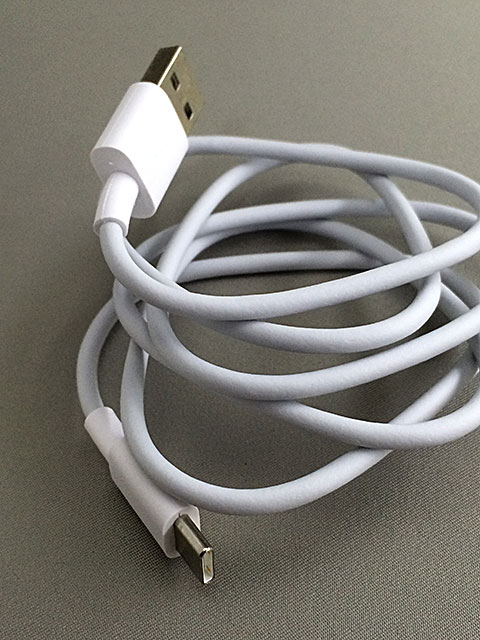
ヘッドフォンマークの箱にはイヤフォンとタイプCの充電ケーブル


ヘッドフォンマークの箱にはイヤフォンとタイプCの充電ケーブル。
マイクロUSBからタイプCに変える変換パーツも付いています。
これで外でモバイルバッテリーで充電する際は今までのマイクロUSBも使えます。細かい所まで考えてあるナイスな品揃え!

充電ケーブル「タイプC」


充電ケーブルは両面差しができて充電スピードも速い「タイプC」

充電器


充電器アイコンの箱には充電器のみ。

2A充電器


通常なら出力1Aですがこれは2A。タブレットの充電にも使える出力です。流石はタイプCと言ったところでしょうか。

スマホ本体裏面
スマホ本体裏面


電池は残念ながら取り外しできません。容量は3000mAh。

指紋認証センサーは高感度で爆速です。
機動のストレスがなくなりました。

2つの1200万画素/1.25µmピクセルサイズのイメージセンサー
LEICAのデュアルレンズ


2つの1200万画素/1.25µmピクセルサイズのイメージセンサー。
LEICA社のダブルレンズ!iPhoneより早く先取りですね。

この機種を買った最大の目的はこのカメラです。
本当に凄い綺麗で一眼レフで撮ったような絞りの効果が出せる写真が撮れます。

HUAWEI P9写真サンプル

HUAWEI P9写真サンプル

HUAWEI P9写真サンプル

ワイドアパチャー効果
ワイドアパチャー効果


ワイドアパチャー効果で後から写真の絞りが変えられるのが凄い。

元々の購入候補は「FREETEL SAMURAI REI 」か「Huawei P9 LITE 」でした。
元々iPhoneがメイン使いなのでサブスマホとしてはこのレベルでいいかと。しかしこのカメラ性能を知って「HUAWEI P9」がメイン使いになりそうです。

HUAWEI P9スマホ本体
スマホ本体


5.2インチ液晶の本体幅70.9mmx高さ145mmx厚み6.95mm
少し大きいかなと思ったけどすごく握りやすくなめらかな持ち心地。

Android 6.0のCPUはオクタコアKirin 955。
メモリ3GBで動作もサクサク!

HUAWEI P9保護シート
HUAWEI P9保護シート


保護シートをはってみます。
あまりうまく貼れたためしがないので不安・・・

保護シート気泡


やはり気泡が入りました(笑)
あまり良い保護シートではなさそうなので別で買いますw

HUAWEI P9クリアケース


クリアケースを装着。
裏面に貼ってあるシールははがした方がよさそうですね。

初機動~


初機動~

設定


まぁもろもろ設定して進めます(割愛)

ピカチュウゲット


さっそくピカチュウゲットだぜ!!
最初に出現するポケモンを5回ほど無視していると出てきます。

ミクペリアに入れていたSIMカードがmicroSIMだったので、nanoSIMの「HUAWEI P9」には入らず。
そして契約中のBIGLOBE SIMが「Huawei P9 LITE」には対応しているのに「HUAWEI P9」はまだ対応していないという痛恨のミス!!

いかに調べずに衝動で買ったのがお分かりいただけるでしょうw

BIGLOBE SIMの対応を待つかさっさと別会社に切り替えるか・・・ちょっと様子見。しばらくはテザリングで使用します。

いづれまた撮影した動画や写真をアップします!
「HUAWEI P9」超お勧め!

ページTOP