ページTOP


超コンパクトミニPC。hp『Stream Mini 200-020jp』レビュー

話題の超コンパクトミニPC『HP Stream Mini 200-020jp』を購入しました。

在庫不足とのことで6/6に注文して届いたのが6/23。納品まで17日もかかりました。

外箱
外箱

外箱は長方形の長細い形。

外箱
外箱
箱外側に納品書と保証書が付いています。
間違って捨てないように!

開封
開封


発泡スチロールにてしっかり保護

PCは発泡スチロールにてしっかり保護されています。

キーボード外箱
キーボード外箱
開封
開封

ワイヤレス日本語キーボード
ワイヤレス日本語キーボード
付属品のワイヤレス日本語キーボードです。
キーストロークが浅くてチャーム機能などに直接アクセスできる「Windows 8 ショートカットキー」が搭載されています。

ラバードームタイプ、キーピッチ:19mm

キーボード側面
キーボード側面

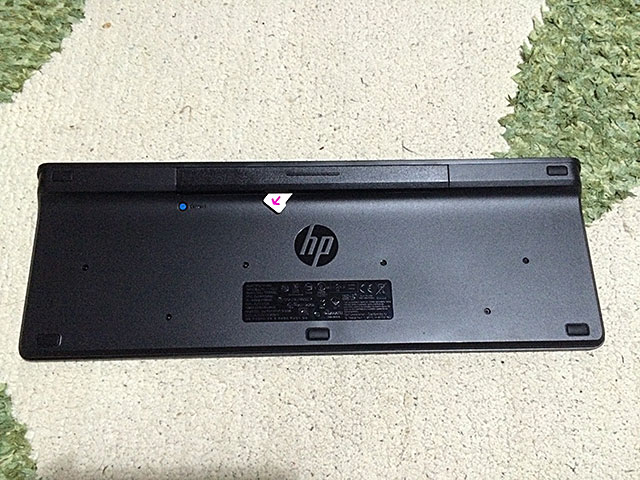
キーボード裏面
キーボード裏面

単三2本で動作

単三2本で動作します。

他付属品箱裏面
他付属品箱裏面

他付属品箱
他付属品箱

他付属品
他付属品

他付属品
他付属品

  1. 電源ケーブル
  2. ワイヤレス光学マウス
  3. 増設用ハードディスク接続ケーブル
  4. 説明書類


HDMIケーブルは付いていないので前もって買っておく必要がありますのでご注意を!


電源ケーブル
電源ケーブル

ワイヤレス光学マウス外箱
ワイヤレス光学マウス外箱

マウス開封
マウス開封

USB受信機とワイヤレス光学マウス
USB受信機とワイヤレス光学マウス


単三電池2本で稼動
単三電池2本で稼動

フタを上に押し上げると簡単に開きます
キーボードと同じく単三電池2本で稼動。

マウス裏面
マウス裏面
on/off切替スイッチとコネクトボタン

PCと付属品
PCと付属品

キーボードやマウスと比較するとPC本体の小ささがよくわかります。

説明書類
説明書類

Stream Mini 200-020jp本体

コバルトブルーでとても綺麗な色。
これからの夏には涼しくて良いですね。

サイズは幅約145mm/高さ約53mm/奥行き約146mm

Stream Mini 200-020jp正面
正面

USB3.0×2と電源ボタン

Stream Mini 200-020jp側面
側面

メディアカードリーダー
SDカードが使えます。
ハードディスク増設が面倒くさい方は大容量のSDカード挿して使うのも良いかもしれません。

Stream Mini 200-020jp背面
背面

左上の鍵マークはセキュリティロックケーブル用スロット。
こんなに小さいので盗まれるかもしれませんw

セキュリティロックケーブルは必須ですよ。


左から

  1. ヘッドフォン出力/マイク入力コンボポート
  2. ネットワークコントローラー
  3. USB3.0×2
  4. HDMI
  5. Display Port
  6. 電源コネクター


USB3.0ポートが全部で4つもあるのはありがたい!
ディスプレイポートとHDMIは好みが分かれるところですがディスプレイポートが対応しているモニターはまだ一般的ではないので2つともHDMIの方が実用的だったかもしれませんね。
ちなみに4Kには対応していません。

Stream Mini 200-020jp左側面
左側面

左側面は何もなし。

Stream Mini 200-020jp底面
底面

全体的に熱が排出できるような作りになっています。

設置
設置

電源、周辺機器、HDMIケーブルを繋いで起動。

設置場所

モニター下、机の端に置きました。
隣の携帯、ミクペリアと比べてもミニPCの大きさがわかると思います。
全然場所取らなくて小さくて本当にPCか?と思います。

デスクトップから表示
デスクトップから表示

もろもろスタートアップ設定を終え起動。
起動はSSDなので爆速です。起動音もほとんどなし。

デスクトップから表示されました。
最初から使いやすい設定で良いですね。

windows8.1のアプリホーム画面

windows8.1のアプリホーム画面。
背景画像が同じなので移動した違和感がありません。
そのままデスクトップで使用しているかのような感覚。

youtube閲覧
youtube閲覧

youtubeを閲覧してみます。

Celeron Dual-Core 2957U(Haswell)2 コアメモリー2GBですが動画はサクサク、遅延などありません。

アプリ表示
アプリ表示
アプリも色々と動かしてみました。アプリによっては最初の閲覧は設定に少し時間取りますが一度開くと2回目からはサクサク、動作は快適です。

ちなみにモニターはLG「34UM95-P」の3440×1440pixの解像度ですがこの解像度でも問題なく表示できます。4Kいけるのでは?と思ってしまいますがうちにはまだ4Kありませぬ・・・

次回のレビューは
2.5インチドライブベイ ×1 (空き×1)
SO-DIMM メモリスロット ×2 (空き×1)
があるので増設してみます。

お楽しみに!

hp『Stream Mini 200-020jp』スペック


  • ストレージ:SSD容量32 GB(Microsoft® OneDrive™ 200GB (2年間))
  • OS:Windows 8.1 Update (64bit)
  • カラー:コバルトブルー
  • CPU:Celeron Dual-Core 2957U(Haswell)
  • CPU周波数:1.4GHz
  • 三次キャッシュ容量:2MB
  • コア数:2 コア
  • メモリー容量:2GB
  • メモリー最大容量:16GB
  • メモリー種類:DDR3 PC3L-12800
  • 全メモリスロット数:2(空メモリスロット数:1)
  • ビデオチップ:Intel HD Graphics
  • ビデオメモリ:982 MB
  • LAN:10/100/1000Mbps
  • 無線LAN
  • IEEE802.11b(11Mbps)
  • IEEE802.11g(54Mbps)
  • IEEE802.11n
  • Bluetooth4.0
  • その他
  • USB3.0、HDMI、ディスプレイポート端子
  • ワイヤレス日本語キーボード&ワイヤレスマウス


マウスコンピューターのスティック型PC「m-Stick」レビュー

mouse computer(マウスコンピューター)のスティック型PC「m-Stick」を購入しました。
購入時(2016.6/28)の金額は20,800円。

商品パッケージ表
m-Stick


白いシンプルな化粧箱。

商品パッケージ側面
商品パッケージ側面


スペックが書いています


  • 搭載OS:Windows 8.1 with Bing 32ビット
  • CPU:インテル® Atom™ プロセッサー Z3735F
  • メモリ:2GB
  • ストレージ:32GB eMMC
  • VGA:インテル® HD グラフィックス
  • 無線:IEEE 802.11 b/g/n・ Bluetooth® V4.0 + LE 準拠モジュール
  • その他:USB 2.0ポート×1 ・microSDメモリカードリーダー
  • 付属品:USB ACアダプター ・給電用USBケーブル ・HDMI延長ケーブル


商品パッケージ裏面
商品パッケージ裏面


型番がプリントされています。

商品パッケージ側面
商品パッケージ側面

包んでいる紙を取ると無地の箱


包んでいる紙を取ると無地の箱。

開封
開封


箱を開けると商品本体があります。

下には付属品


下には付属品

説明書と付属品
説明書と付属品


付属品

付属品は左から


  • HDMI延長ケーブル
  • USB ACアダプター
  • 給電用USBケーブル


USB ACアダプターに給電用USBケーブルを差し込みます


USB ACアダプターに給電用USBケーブルを差し込みます。

HDMI延長ケーブル
HDMI延長ケーブル
TVに直挿しだと色々と干渉してしまい、電源など入れにくかったりメモリーが入れにくかったりするので延長ケーブルを使うと扱いやすくなります。

「m-Stick」本体
「m-Stick」本体


本体サイズは100×38×9.8mmととてもコンパクト。
重さも約44gととても軽いです。まさに手のひらPC!

側面はUSB2.0ポートが1つと給電用のマイクロUSB端子


側面はUSB2.0ポートが1つと給電用のマイクロUSB端子と熱を排出する穴。
このm-Stickはファン付きです。

側面にはマイクロSDスロット


反対側の側面にはマイクロSDスロット。本体ストレージは32GBしかないのでマイクロSDは64GBくらいは挿したいですね。

「m-Stick」裏面
「m-Stick」裏面


フタを外すとHDMI端子

フタを外すとHDMI端子。
この端子をTV側のHDMIに差し込みます。

HDMI端子正面
HDMI端子正面


All-in-One Media keyboard(オールインワンメディアキーボード)
All-in-One Media keyboard


USB2.0ポートが1つしかないのでマウス代わりにもなるタッチパッド付きのキーボードを合わせて買いました。

マイクロソフト製の「All-in-One Media Keyboard N9Z-00023

開封
開封


説明書とワイヤレス接続USB

キーボード本体の下には説明書とワイヤレス接続USB

ワイヤレス接続USB
ワイヤレス接続USB


ワイヤレス接続USB裏面
ワイヤレス接続USB裏面

「m-Stick」本体に挿します


「m-Stick」本体に挿します。ワイヤレス接続USBはとても小さいので邪魔になりません。

「一番最初だけはUSBケーブル接続でキーボードを操作しなくてはいけない」的な記事を見たのですが最初からワイヤレスで操作できました。

東芝レグザ40インチ


うちの東芝レグザ40インチに「m-Stick」を挿してみます。

HDMI切り替え機に繋ぎます


色々とHDMI機器を繋いでいるので「m-Stick」もHDMI切り替え機に繋ぎます。
この方がm-Stick本体操作しやすいので良いですね。

初期起動
初期起動


初期起動。地域と言語を設定します。

ライセンスに同意


ライセンスに同意し↓

パーソナル設定

パーソナル設定をし、↓

自宅wi-fiに接続


自宅wi-fiに接続。↓

詳細設定


詳細設定をし、↓

Microsoftアカウントがあればサインイン


Microsoftアカウントがあればサインイン↓

なければアカウントを作成


なければアカウントを作成します。

スキップして後で行う


スキップして後で行うこともできます。

更新プログラムの構成


更新プログラムの構成が始まります。

アプリのインストール


アプリのインストールが始まります。

インストールが長い


インストールが長いのでTVでも見ながら待ちますw

スタート画面


やっとスタート画面がでました。全部で15~20分くらいかかりました。

youtubeでも見てみます


さっそくyoutubeでも見てみます。

問題なく再生


問題なく再生。

「m-Stick」のシステム
「m-Stick」のシステム

無駄なデータをツールで削除


内臓ストレージが32GBしかないので無駄なデータをツールで削除します。4GBくらい削除できました。フリーソフトではCCクリーナーとかで良いかと。

空き領域は21.6GB


空き領域は21.6GB。ネットや動画、メール、簡単なアプリ程度なら十分ですね。
と言うよりスペック的にその程度のことしかできません。

動作はやはり少しもたつく事もあったので重くなるような事はできません。

リビングで気軽にメールチェック、動画見る物としてはちょうど良い商品ですね。


ページTOP